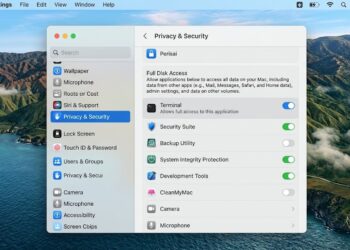


BANDA ACEH – Dalam era digital di mana pencurian identitas semakin marak, sekadar menekan tombol “Delete” atau memformat ulang komputer sebelum menjualnya ternyata tidaklah cukup. Pentingnya melakukan “Wipe“ (penghapusan total) pada hard drive atau SSD untuk memastikan data sensitif benar-benar hilang tak berbekas.
Banyak pengguna tidak menyadari bahwa file yang dihapus melalui Recycle Bin atau format standar sebenarnya masih berada di dalam piringan disk dan dapat dipulihkan dengan mudah menggunakan perangkat lunak pemulihan data (recovery software) gratisan.
Mengapa Format Saja Tidak Cukup?
Ketika Anda menghapus file, sistem operasi hanya menghilangkan “penunjuk” ke data tersebut, namun data fisiknya masih tertulis di drive sampai tertimpa oleh data baru.
Risiko: Foto pribadi, dokumen perbankan, dan password yang tersimpan bisa diambil alih oleh pemilik baru laptop Anda.
Solusi: Melakukan Wiping atau Secure Erase, yang bekerja dengan cara menimpa (overwriting) seluruh ruang penyimpanan dengan data acak (kode biner 0 dan 1) berulang kali.
Langkah 1: Persiapan (Backup Data)
Sebelum melakukan langkah destruktif ini, Cadangkan data Anda! Pindahkan semua file penting ke hard drive eksternal atau layanan cloud karena proses wiping bersifat permanen dan tidak dapat dibatalkan.
Langkah 2: Metode untuk Windows 10 & 11
Bagi pengguna Windows, Microsoft telah menyediakan alat bawaan yang sangat ampuh tanpa perlu aplikasi pihak ketiga:
-
Buka menu Settings > System > Recovery.
-
Pilih Reset this PC.
-
Pilih opsi Remove everything.
-
Penting: Klik “Change settings” dan aktifkan opsi “Clean data” (atau “Data erasure” pada versi lama). Langkah inilah yang akan melakukan overwriting sektor disk agar data tidak bisa dipulihkan, bukan sekadar format cepat.
Langkah 3: Metode untuk macOS
Pengguna Apple memiliki opsi yang lebih streamlined tergantung pada jenis chip (Intel atau Apple Silicon M-series):
-
Mac Modern (M1/M2/M3): Buka System Settings > General > Transfer or Reset, lalu pilih Erase All Content and Settings. Proses ini secara kriptografis menghapus kunci enkripsi data, membuat data lama menjadi sampah digital yang tidak bisa dibaca seketika.
-
Mac Intel Lama: Masuk ke Recovery Mode (Tahan Command + R saat booting), buka Disk Utility, pilih drive, klik Erase, dan pilih Security Options untuk menentukan seberapa banyak pass (putaran penimpaan data) yang diinginkan.
Langkah 4: Perlakuan Khusus SSD vs HDD
Laporan tersebut juga menekankan perbedaan penanganan:
-
HDD (Hard Disk Drive): Membutuhkan metode penimpaan berulang (seperti metode DoD 5220.22-M) karena cara kerja magnetiknya.
-
SSD (Solid State Drive): Tidak disarankan menggunakan metode overwrite berulang karena dapat memperpendek umur drive. Gunakan fitur Secure Erase yang biasanya ada di menu BIOS/UEFI motherboard atau software bawaan produsen SSD (seperti Samsung Magician atau WD Dashboard).
Langkah 5: Opsi Terakhir (Pemusnahan Fisik)
Jika hard drive sudah rusak dan tidak terbaca namun berisi data sangat rahasia, PCMag menyarankan metode “brutal”: Hancurkan secara fisik. Mengebor piringan disk (platter) di beberapa titik atau menghancurkan chip memori SSD dengan palu adalah satu-satunya cara menjamin keamanan 100% jika perangkat tidak untuk dijual kembali.